亲爱的视频剪辑爱好者们,你是否有过这样的经历:一堆精彩绝伦的视频片段,却因为格式不统一、时长不一致而无法完美串联?别担心,今天我要给你带来一个超级实用的技巧——Mac视频合并!让我们一起探索如何将那些零散的视频片段变成一部精彩的电影吧!
想象你刚刚完成了一场户外探险,拍下了无数珍贵的瞬间。这些视频片段的格式各不相同,时长也不一致,想要将这些片段编辑成一部完整的纪录片,是不是感觉有点头疼?这时候,视频合并工具就派上用场了。
市面上有很多优秀的Mac视频合并工具,以下是一些备受好评的选择:
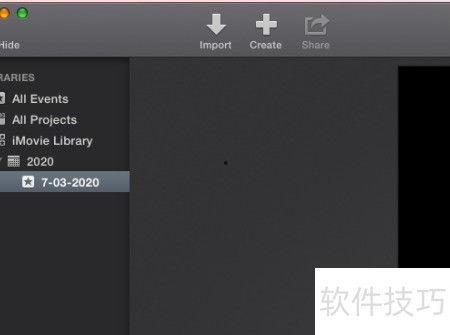
1. iMovie:作为苹果公司自家的视频编辑软件,iMovie操作简单,功能强大,非常适合初学者使用。它支持多种视频格式,并能轻松实现视频合并。
2. Adobe Premiere Pro:这款专业级的视频编辑软件在Mac平台上同样表现出色。它拥有丰富的特效和剪辑功能,能够满足各种视频制作需求。
3. Final Cut Pro X:作为苹果公司另一款专业视频编辑软件,Final Cut Pro X在Mac平台上拥有极高的口碑。它支持4K视频剪辑,并提供多种视频合并技巧。
4. HandBrake:这款开源的视频转换工具同样具备视频合并功能。它支持多种视频格式,操作简单,非常适合有视频转换需求的用户。
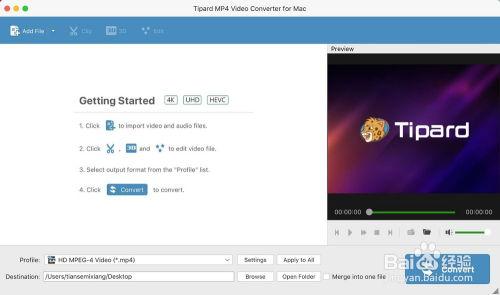
以下以iMovie为例,为你详细讲解如何进行视频合并:
1. 打开iMovie:首先,打开你的Mac电脑,双击桌面上的iMovie图标,进入软件界面。
2. 新建项目:点击“文件”菜单,选择“新建项目”,然后选择一个合适的模板。
3. 导入视频:点击“文件”菜单,选择“导入媒体”,在弹出的窗口中找到你的视频片段,点击“导入”按钮。
4. 拖拽视频:将导入的视频片段拖拽到项目窗口中。
5. 调整顺序:如果你需要调整视频片段的顺序,只需将它们拖拽到合适的位置即可。
6. 合并视频:选中需要合并的视频片段,点击“编辑”菜单,选择“连接到当前片段”。这样,所选视频片段就会与当前片段合并。
7. 导出视频:完成视频合并后,点击“文件”菜单,选择“导出电影”,然后选择一个合适的格式和分辨率,点击“导出”按钮。
1. 格式转换:在合并视频之前,建议将所有视频片段转换为统一的格式,这样可以避免兼容性问题。
2. 调整视频时长:如果视频片段的时长不一致,可以在合并前调整它们的时长,使它们保持一致。
3. 添加转场效果:在视频合并过程中,可以添加一些转场效果,使视频更加流畅。
4. 调整视频亮度、对比度等:在合并视频后,可以对视频进行一些调整,如亮度、对比度等,使视频更加美观。
通过以上步骤,相信你已经掌握了Mac视频合并的技巧。现在,就让我们一起将这些零散的视频片段变成一部精彩的电影吧!相信你的作品一定会让人眼前一亮!