你有没有想过,那些泛黄的老照片,它们背后藏着多少珍贵的回忆呢?现在,我要给你带来一份特别的礼物——PS修复老照片视频教程,让你的旧时光焕发新生!
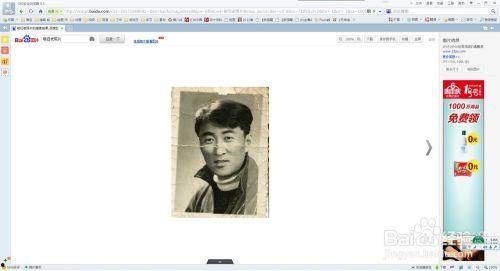
你知道吗,Photoshop(简称PS)这个强大的图像处理工具,不仅能让你拍出美美的照片,还能让那些老旧的照片重获新生。接下来,我们就一起走进PS的世界,看看它是如何让老照片焕发光彩的。
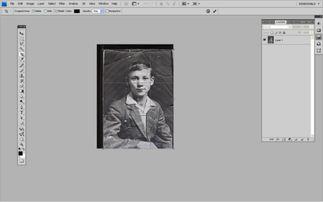
首先,你得确保你的电脑上安装了Photoshop软件。现在市面上有很多版本,比如CS6、CC等,选择适合自己的版本即可。
除了软件,以下这些工具也是必不可少的:
2. 扫描软件:如Adobe Acrobat、ABBYY FineReader等,用于识别和转换扫描的照片。
3. 图像编辑软件:除了PS,还可以尝试使用GIMP等免费图像编辑软件。
1. 导入照片:打开Photoshop,点击“文件”>“打开”,选择你的老照片导入到PS中。
2. 调整亮度和对比度:使用“图像”>“调整”>“亮度/对比度”,适当调整照片的亮度和对比度,让照片看起来更清晰。
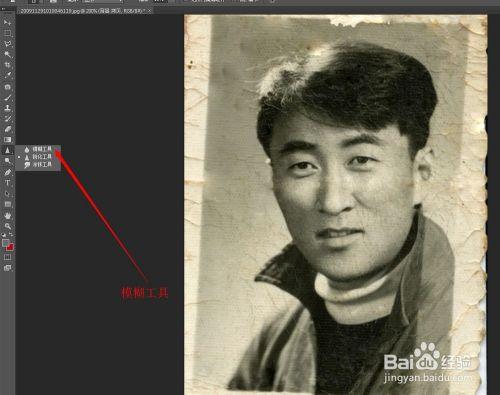
3. 去除划痕和污渍:使用“修复画笔工具”或“克隆图章工具”,轻轻点击划痕或污渍,将其修复。
4. 调整色彩:使用“图像”>“调整”>“色彩平衡”,调整照片的色彩,使其更接近真实。
5. 锐化照片:使用“滤镜”>“锐化”>“USM锐化”,适当锐化照片,使其更清晰。
6. 添加纹理:如果你想让照片更有复古感,可以尝试添加一些纹理。在“滤镜”>“纹理”中,选择合适的纹理,调整参数。
7. 保存照片:完成修复后,点击“文件”>“保存”,选择合适的格式和分辨率保存你的照片。
为了让你更快地掌握PS修复老照片的技巧,我为你准备了一份视频教程。在这个视频中,我会一步步教你如何使用PS修复老照片,让你轻松上手。
通过以上教程,相信你已经对PS修复老照片有了初步的了解。现在,就让我们一起动手,让那些泛黄的老照片焕发新生,留住那些美好的回忆吧!记得分享你的成果,让我们一起见证这份美好的蜕变。